
AIエージェントは、ビジネスの効率を高めるための新しいツールです。今回は、決まった時間に自動で動くAIエージェントの作り方を、専門用語を使わず、実際の活用例を交えて解説します。AIエージェントを活用することで、業務の負担を軽減し、時間の節約が可能になります。これから紹介する方法は、プログラミングの知識がなくても実現可能です。
仕事の自動化に役立つAIエージェントの例
ある中小企業のマーケティング担当者は、毎日午前9時に社内向けのニュースレターを送る業務がありました。この業務は手動で行われていたため、時間がかかる上に、ミスのリスクがありました。そこで、AIエージェントを導入し、毎日決まった時間にニュースレターを作成し、送信するように設定しました。これにより、担当者の負担が軽減され、作業のミスも大幅に減りました。
毎日自動で動くAIエージェントの作り方
AIエージェントを自動で動かすには、まず「タスク」を設定します。タスクとは、エージェントにやらせたい作業のことです。例えば、毎日朝の9時にレポートを生成したり、午後3時にメールを送信したりといった作業がタスクになります。
このタスクを実行するためには、「スケジュール」を設定します。スケジュールとは、タスクをいつ実行するかを決めるもので、時間や曜日に基づいて自動で実行されます。例えば、「毎週月曜日の午前10時にExcelファイルを更新する」といった設定ができます。
AIエージェントの導入に必要な主なツール
AIエージェントを導入するには、いくつかのツールが必要です。その中でも代表的なのは「スケジューラー」と「AIプラットフォーム」です。スケジューラーは、タスクをいつ実行するかを設定するためのツールで、AIプラットフォームは、エージェントがタスクを実行するために必要な機能を提供します。
これらは、多くのクラウドサービスやAIツールに標準搭載されているため、特別な準備は必要ありません。ただし、具体的なツールや設定方法はサービスによって異なりますので、公式サイトで確認してください。
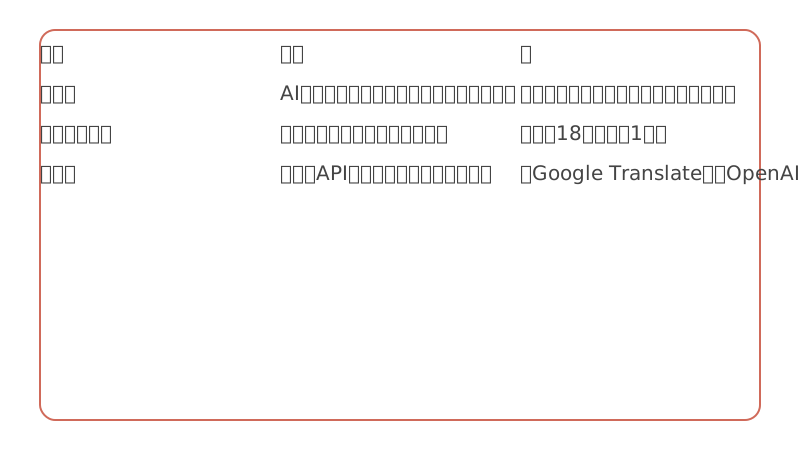
一見すると簡単だが、意外と複雑な部分
AIエージェントを導入するとき、簡単そうに見える作業でも、意外と複雑な部分があります。例えば、タスクを設定する際には、エージェントがどのデータにアクセスするか、どのアプリケーションを使うかを明確にしないと、うまく動作しない場合があります。
また、スケジュールの設定は、一度に複数のタスクを設定できるため、混乱しやすいです。そのため、最初はシンプルなタスクから始め、段階的に複雑なタスクに挑戦することがおすすめです。
よくある誤解
AIエージェントは、一度設定すれば完璧に動くわけではないという点を誤解している人がいます。実際には、環境の変化やデータの更新によって、エージェントの動作に影響が出ることがあります。定期的な確認や設定の見直しが必要です。
また、AIエージェントは、すべての業務を自動化できるわけではないという点も誤解されていることが多いです。特に、人間の判断や柔軟な対応が必要な業務については、AIエージェントは補助的な役割を果たすのが現実的です。
まとめ
- AIエージェントは、決まった時間に自動でタスクを実行できるツールです。
- スケジュールを設定し、タスクを割り当てることで、業務の効率化が可能です。
- 一度設定すれば完璧ではなく、定期的な見直しが必要な点に注意が必要です。
よくある質問
Q1: AIエージェントを導入するには、どのくらいの費用がかかりますか?
A: AIエージェントを導入するコストは、使用するツールや機能によって異なります。無料のサービスも利用できるため、まずは試してみることをおすすめします。詳細は公式サイトで確認してください。
Q2: AIエージェントは、パソコン以外でも使えるのでしょうか?
A: はい、スマートフォンやタブレットなど、インターネットに接続できる端末であれば、AIエージェントを操作できます。ただし、タスクの設定や管理は、パソコンで行ったほうがやりやすい場合があります。
Q3: AIエージェントの設定は、一人でできるのでしょうか?
A: はい、一人で設定可能です。ただし、初めは簡単なタスクから始め、徐々に複雑なタスクに挑戦することがおすすめです。必要に応じて、専門のサポートを受けることもできます。