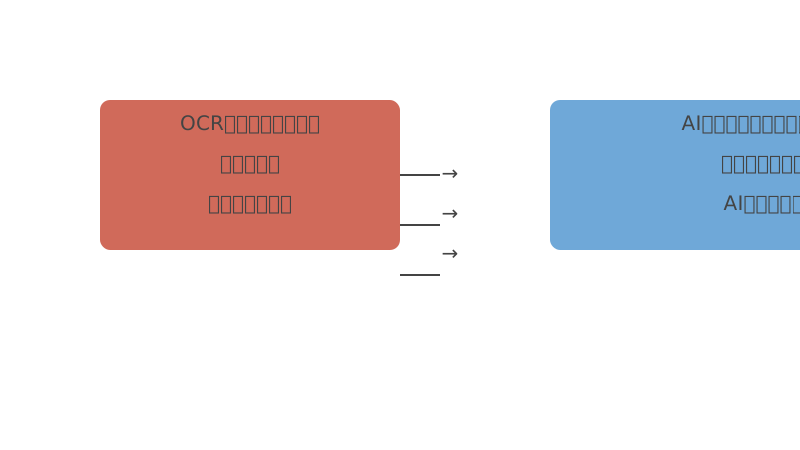
AIチャットに画像や複雑な画面を直接送ることができない場合でも、OCRを使ってテキストに変換すれば、AIを使って内容を検索したり、抽出・加工することが可能です。今回は、その実装手順を具体的に解説します。スクリーンショットやPDF、印刷物の画像なども、AIが扱えるテキストに変換できます。
AIが画像を扱えない問題をOCRで解決
AIチャットツールは、テキストしか入力できません。画像やPDFを直接送っても、AIはその内容を理解できません。しかし、OCR(光学文字認識)ツールを使うと、画像の中の文字を読み取って、AIが扱えるテキストに変換できます。
たとえば、PDFの帳票やスクリーンショットなど、AIが読めないものをOCRツールでテキスト化し、そのテキストをAIチャットに貼り付けて、目的の情報を検索したり、要約したりすることができます。
以下は、OCRツールとAIチャットを連携させる簡単な手順です。
- 画像をOCRツールに送る(例: 画面キャプチャ → OCRツール → テキスト)
- 得られたテキストをAIチャットに貼り付ける
- AIに内容の検索や加工を依頼する(例: 「この中で『納期』と関係する部分を抽出してください」)
OCRツールには、ツールごとに設定が必要です。以下は、screen-ocr-to-textというツールを利用したプロンプトの例です。
例: スクリーンショットをOCRツールに送るコマンド
$ screen-ocr-to-text capture.png
AIチャットに画像を貼れない場合の代替ワークフロー
画像を貼ることができない場合でも、OCRでテキスト化してからAIチャットに送るのが最も効率的な方法です。たとえば、PDFの契約書をスキャンしてAIチャットに貼り付け、重要な条項を抽出する、という使い方ができます。
このワークフローでは、OCRツールとAIチャットの連携がポイントです。OCRツールは「画面を純テキストに変換するツール」などを使うと、AIチャットとの連携が簡単にできます。
また、OCRの精度は文書によって異なります。手書き文字や背景が複雑な画像では、文字が正しく認識されない場合もあります。その点は、OCRツールの設定で調整できる場合もあります。
よくある誤解
AIチャットに画像を貼っても理解できる?
これは誤解です。AIチャットはテキストしか入力できません。画像を貼ってもAIはその中身を理解できません。OCRを使ってテキストに変換し、そのテキストをAIチャットに貼り付ける必要があります。
OCRツールで100%正確にテキスト化できる?
いいえ。OCRツールの精度は文書や画像の状態によって大きく変わります。手書き文字や背景が複雑な画像では、文字が正しく認識されない場合があります。その点は、OCRツールの設定や画像の品質で調整できる場合もあります。
AIチャットがOCRツールを自動で使うことができる?
AIチャットツール自体ではOCRはできません。AIチャットはテキストしか扱えないので、OCRツールを使って別途テキスト化する必要があります。
まとめ
- AIチャットに画像を貼っても内容は理解できない。OCRツールでテキスト化する必要がある。
- OCRツールとAIチャットを連携させるワークフローが有効。画像をOCRツールで読み込み、そのテキストをAIチャットに貼り付ける。
- OCRツールの精度は文書や画像によって変わる。手書き文字や背景が複雑な画像では注意が必要。
よくある質問
Q1: OCRツールはどのくらい手間がかかる?
A1: 最新のOCRツールは、画像をドラッグ&ドロップするだけの簡単な操作で、テキスト化できます。ツールによっては、AIチャットとの連携もオプションで設定できます。
Q2: AIチャットにテキストを貼り付ける際の注意点は?
A2: テキストが長すぎるとAIチャットが処理できない場合があります。そのため、テキストをいくつかのパートに分けて送る、またはAIに要約させながら送るのがおすすめです。
Q3: 公式サイトで確認すべきことは何?
A3: OCRツールやAIチャットの各サービスによって、利用条件や精度が異なるので、公式サイトで詳細を確認することが必要です。特に、料金や精度、利用可能な機能を確認してください。